Documentation utilisateur Zabbix
Documentation Utilisateur de Zabbix
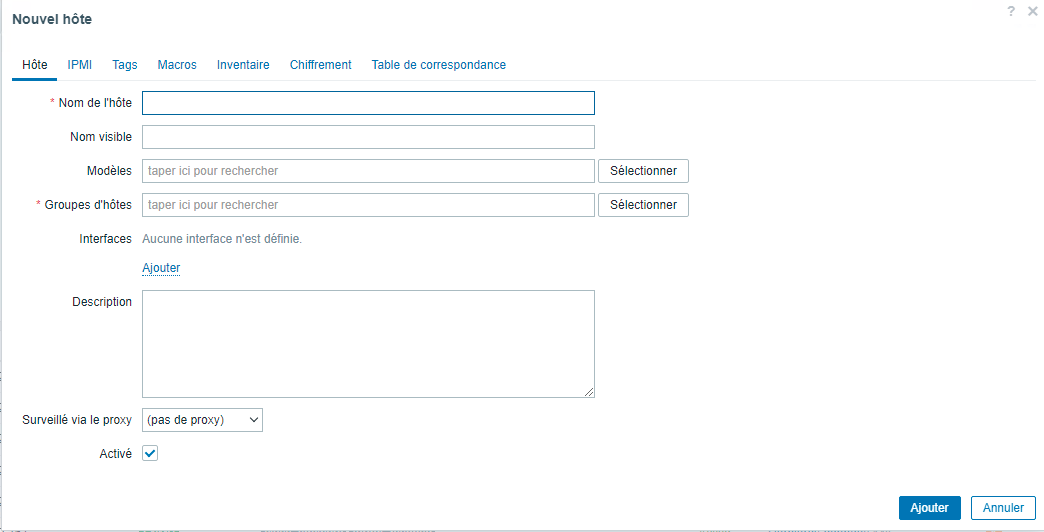
Ajouter des Hôtes dans Zabbix
- Connectez-vous à l'interface Zabbix.
- Allez dans "Configuration" puis "Hôtes".
- Cliquez sur "Créer un hôte".
- Remplissez les informations nécessaires (nom de l'hôte, groupe d'hôtes, adresse IP).
- Cliquez sur "Ajouter".
Modifier le Dashboard de Supervision
- Connectez-vous à l'interface Zabbix.
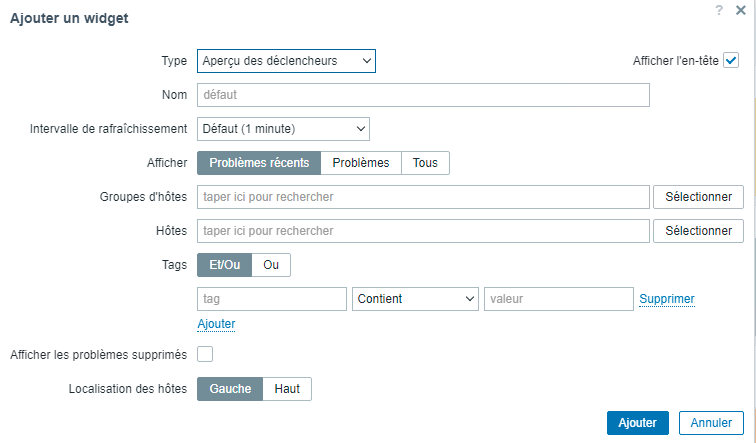
- Allez dans "Dashboard".
- Cliquez sur "Actions" puis "Modifier le dashboard".
- Vous pouvez ajouter ou supprimer des widgets selon vos besoins.
- Cliquez sur "Mettre à jour".
Créer des Utilisateurs
- Connectez-vous à l'interface Zabbix.
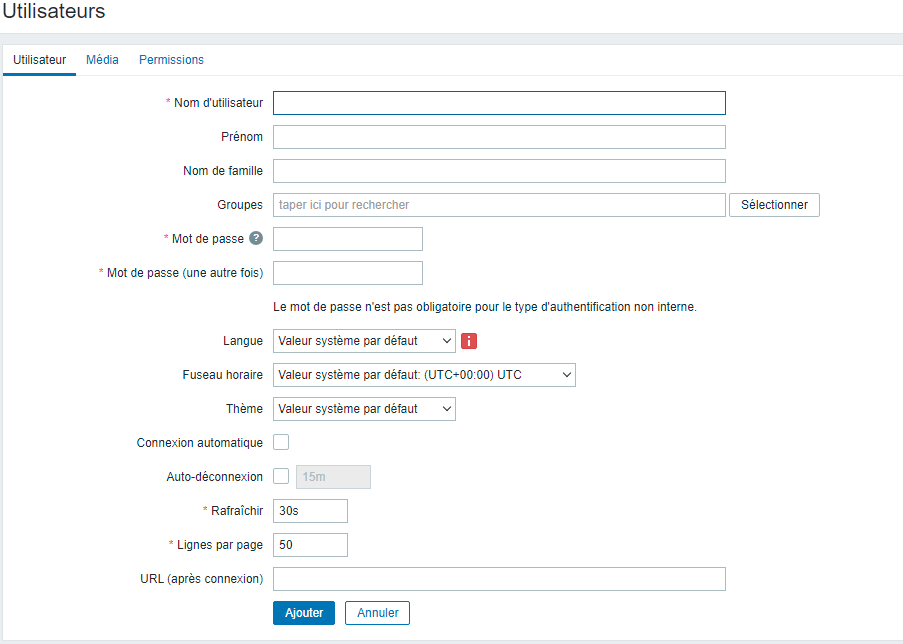
- Allez dans "Administration" puis "Utilisateurs".
- Cliquez sur "Créer un utilisateur".
- Remplissez les informations nécessaires (nom d'utilisateur, mot de passe).
- Cliquez sur "Ajouter".
Utiliser les templates Zabbix
Prérequis : avoir ajouté un hôte dans Zabbix.
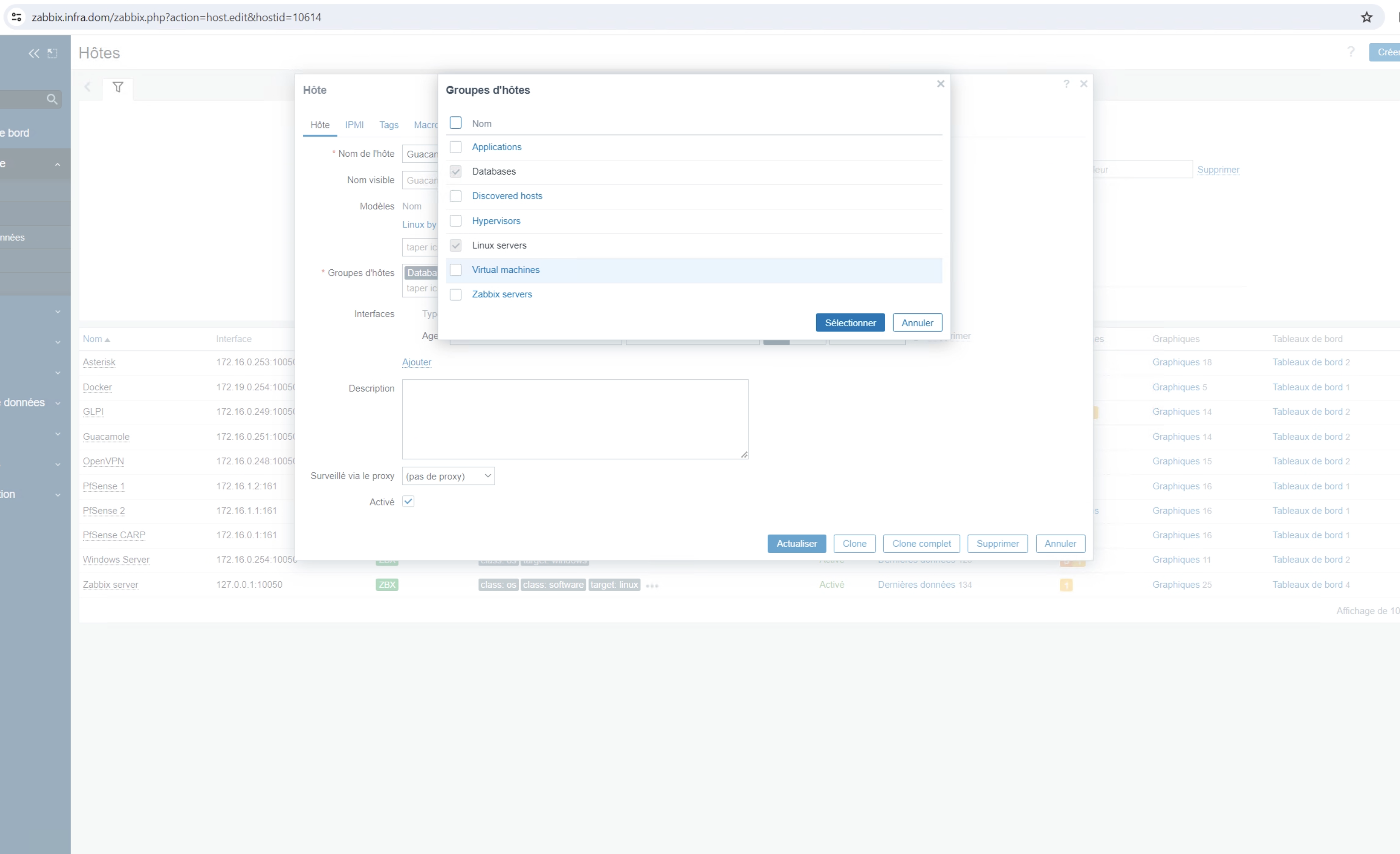
Dans la configuration de l’hôte, sélectionner “modèles” puis naviguer et trouver le modèle en fonction de la supervision désirée.
Monitorer MySQL
- Installer Zabbix Agent 2 sur le serveur MySQL : Vous pouvez le faire en utilisant les commandes d'installation de Zabbix Agent 2 mentionnées dans le document.
- Autoriser zabbix a monitorer mysql :
sudo mysql -u root
CREATE USER 'zbx_monitor'@'%' IDENTIFIED BY '<password>';
GRANT REPLICATION CLIENT,PROCESS,SHOW DATABASES,SHOW VIEW ON *.* TO 'zbx_monitor'@'%';
- Créer .my.cnf pour zabbix :
sudo mkdir /var/lib/zabbix,sudo nano /var/lib/zabbix/.my.cnf
[client]
user='zbx_monitor'
password='<password>'
- Autoriser zabbix a écouter mysql :
sudo nano /etc/mysql/my.cnf
bind-address = 0.0.0.0
- Redémarrer Zabbix Agent : Après avoir effectué les modifications, vous devez redémarrer Zabbix Agent pour qu'il commence à surveiller MySQL. Vous pouvez le faire avec la commande
systemctl restart zabbix-agent2. - Ajouter le serveur MySQL à Zabbix Server : Vous devez ajouter le serveur MySQL à Zabbix Server pour pouvoir le surveiller. Vous pouvez le faire dans l'interface utilisateur de Zabbix.
- Appliquer le modèle MySQL à l'hôte : Enfin, vous devez appliquer le modèle MySQL à l'hôte que vous venez d'ajouter. Dans l'interface utilisateur de Zabbix, naviguez vers
Configuration>Hosts, cliquez sur le nom de l'hôte, puis surTemplates. Ajoutez le modèleTemplate DB MySQL. - Ajouter les macros à Zabbix lors de la configuration de l’hote:
{$MYSQL.DSN}– définissez la source de données du serveur MySQL (la chaîne de connexion d'une session nommée à partir du fichier de configuration du plugin MySQL Zabbix agent 2). Ce guide utilise la source de données par défaut "tcp://localhost:3306" pour surveiller un serveur MySQL installé sur la même machine que le serveur Zabbix et l'agent Zabbix 2.{$MYSQL.PASSWORD}– définissez le mot de passe de l'utilisateur MySQL "zbx_monitor" précédemment créé.{$MYSQL.USER}– définissez le nom de l'utilisateur MySQL "zbx_monitor" précédemment créé.
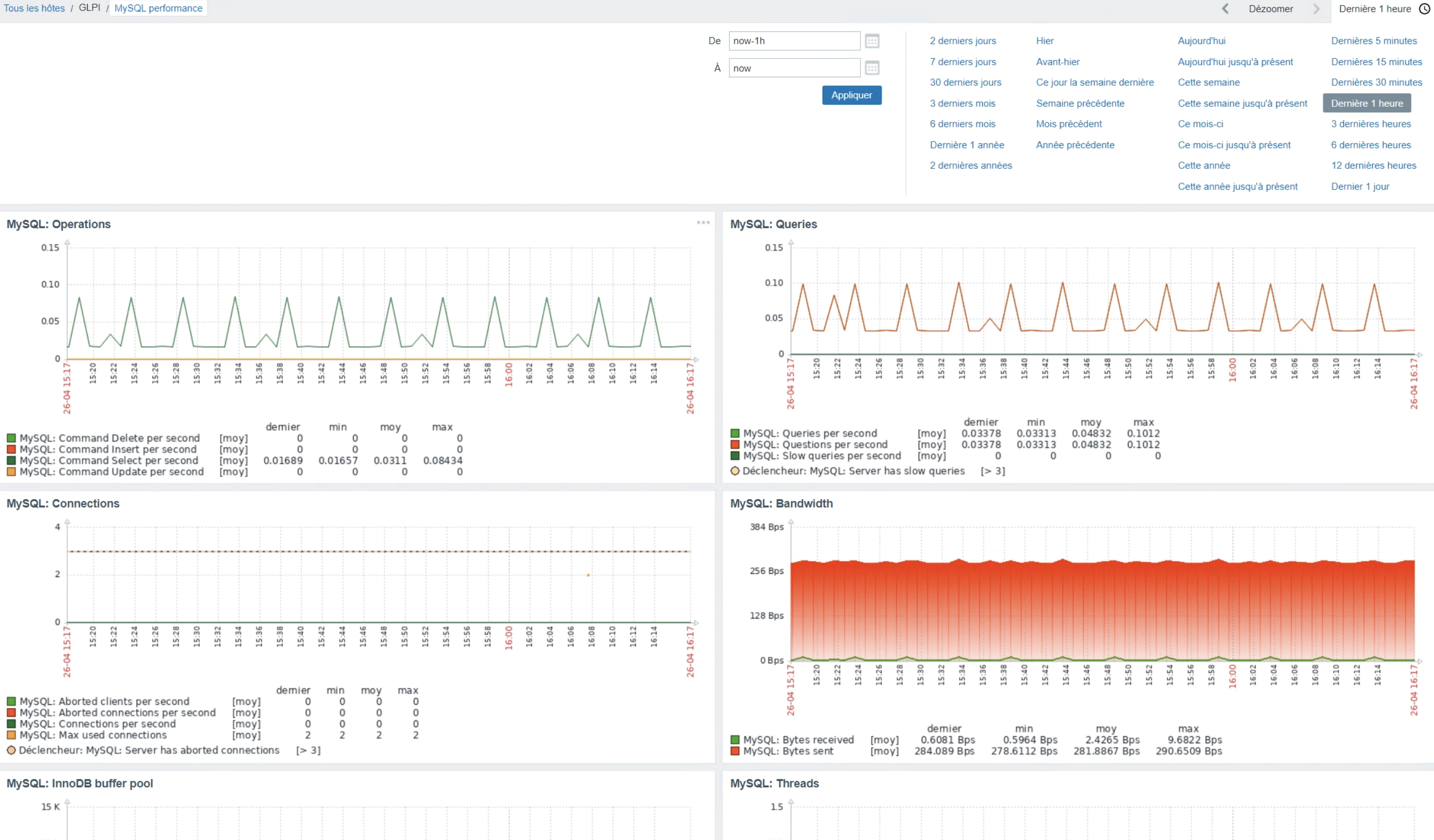
- Vérification de la supervision Mysq :
On peut voir ici le trafic de la base de données de mon GLPI supervisée dans Zabbix :
Création d'alertes par e-mail
- Configurer le serveur de messagerie : Dans l'interface utilisateur de Zabbix, naviguez vers
Administration>Media typeset cliquez surEmail. Remplissez les détails du serveur SMTP, comme l'adresse du serveur, le port, l'adresse e-mail de l'expéditeur, etc. - Ajouter un média à l'utilisateur : Allez à
Administration>Users, sélectionnez un utilisateur et cliquez sur l'ongletMedia. Cliquez surAddet remplissez les détails, y compris le type de média (Email), l'adresse e-mail à laquelle envoyer les alertes, et quand recevoir les alertes. - Créer une action : Allez à
Configuration>Actionset cliquez surCreate action. Dans l'ongletOperation, cliquez surAddet définissez l'opération àSend messageà l'utilisateur ou au groupe d'utilisateurs choisi, et sélectionnez le type de média (Email). - Configurer les conditions d'alerte : Dans l'onglet
Conditions, définissez les conditions pour déclencher l'alerte, par exemple, si une certaine gravité d'événement est atteinte, si un problème spécifique survient, etc. - Sauvegarder l'action : Cliquez sur
Addpour sauvegarder l'action. Les alertes seront maintenant envoyées à l'adresse e-mail spécifiée lorsque les conditions définies sont remplies.
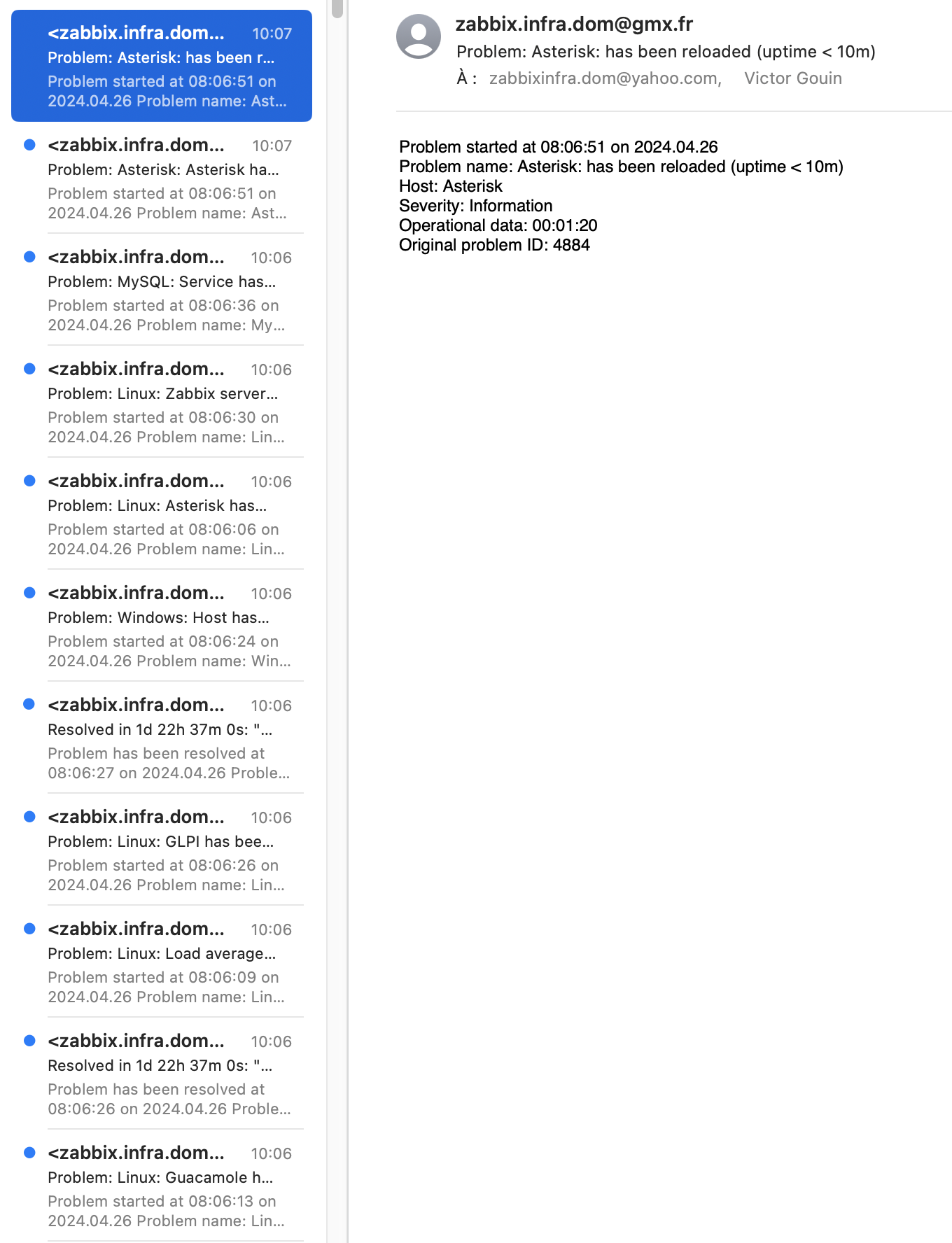
Vérification des alertes :
Lors du redémarrage ou d’un changement d’état d’une VM supervisée, je reçois un e-mail indiquant celui ci :